Čišćenje pisača iznutra (čišćenje donje ploče)
Mrlje s unutarnje strane pisača očistite kako je opisano u nastavku. Redovito čistite uređaj na ovaj način jer prašina ili ostaci tinte u pisaču mogu završiti na vašim ispisima.
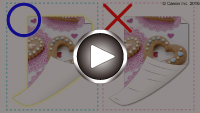
Trebat će vam: list običnog formata veličine A4 ili Letter*
* Koristite novi list papira.
-
Nakon što potvrdite da je pisač uključen, uklonite papir iz kasetu 1.
-
Preklopite jedan list običnog papira veličine A4 ili Letter na pola po širini, zatim ga otklopite.
-
Ponovo preklopite jednu stranu otklopljenog papira na drugu polovicu (rub lista poravnajte s naborom), zatim otklopite papir.

-
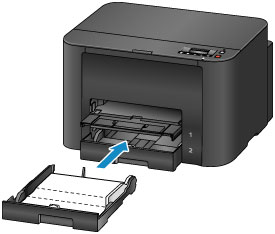
Umetnite samo taj list papira u kasetu 1, tako da ivice nabora budu okrenute prema gore, a da rub polovice papira bez nabora bude okrenut suprotno od vas.
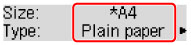
Nakon što umetnete kasetu, na zaslonu LCD prikazuje se registracijski zaslon s informacijama o papiru. Odaberite A4 ili Letter za stavku Velič.: (Size:) i Običan papir (Plain paper) za stavku Vrsta: (Type:), a zatim pritisnite gumb U redu (OK).
 Važno
Važno- Čišćenje donje ploče ne može se izvršiti iz kasete 2. Umetnite papir u kasetu 1.
-
Izvucite produžetak ladice za ispis papira i otvorite oslonac za izlaz papira.
-
Pritisnite gumb Postava (Setup), a gumbima
 ili
ili  odaberite Održavanje (Maintenance), a zatim pritisnite gumb U redu (OK).
 -
Pomoću gumba
ili odaberite Čišćenje dna (Bottom cleaning), a zatim pritisnite gumb U redu (OK).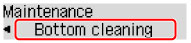
Papir sada čisti unutrašnjost pisača dok se prolazi kroz uređaj.
Provjerite ivice izbačenog papira. Ako su zamrljane tintom, ponovite čišćenje donje ploče.
 Napomena
- Prilikom ponovnog čišćenja donje ploče obavezno stavite novi list papira.
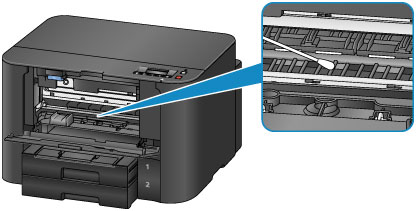
Ako problem i dalje postoji nakon ponovljenog postupka čišćenja, moguće je da su izbočine u pisaču zamrljane. Pažljivo obrišite tintu s izbočina pomoću štapića za uši ili nečeg sličnog.
Važno
- Prije čišćenja pisača isključite ga i iskopčajte.